
本ページでは、「マイ避難所DX」の避難所登録で必要となる「緯度(いど)」と「経度(けいど)」の取得法についてご案内いたします。
-----------ーー
Googleマップで座標(緯度・経度)を確認する手順
特別なツールは不要です。いつも使っているGoogleマップから、数クリックで緯度経度情報をコピーできます。
1. Googleマップで対象の場所を開く
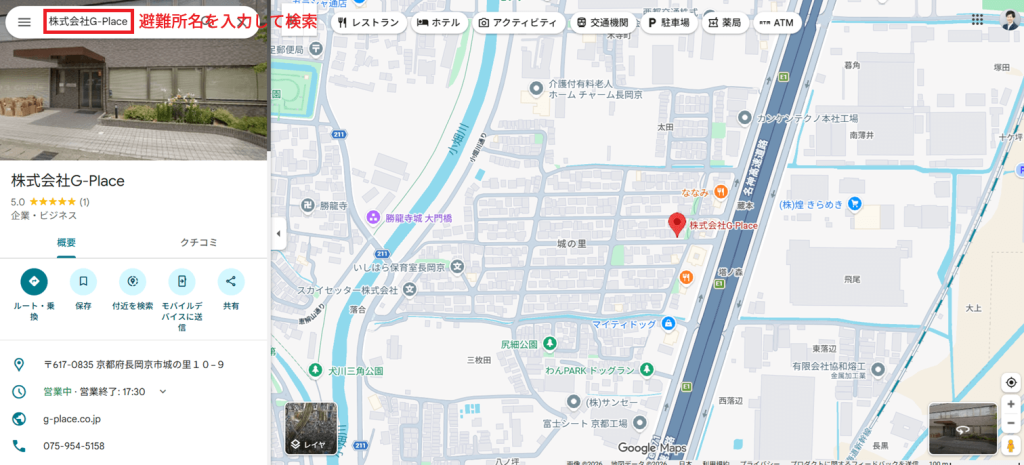
パソコンのブラウザで Googleマップ を開き、避難所に指定したい施設を検索、または地図上で見つけます。
2. 右クリックで座標を表示する
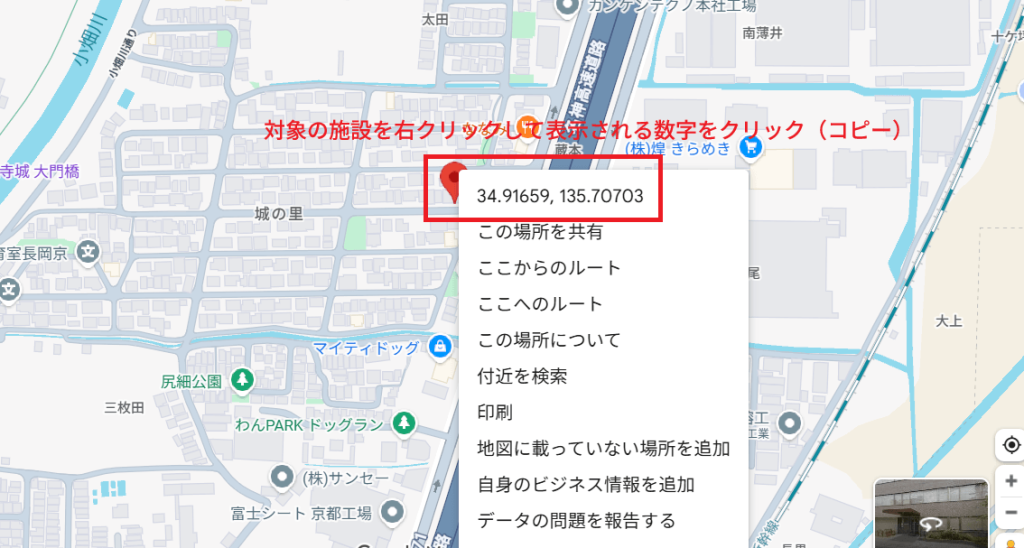
避難所の正確な位置(建物の入り口などがベスト!)の上で右クリックをしてください。
3. 数値をコピーする
右クリックするとメニューが表示され、一番上に 「3〇.xxxx, 13〇.xxxx」 といった数字が表示されます。
- この数字を左クリックするだけで、クリップボードにコピーされます。
【注意!】数字の順番にお気を付けください
Googleマップで表示される数字は、左側が緯度(North)、右側が経度(East)です。
- 例:
34.916489340532955, 135.70733231850937の場合- 緯度:
34.916489340532955 - 経度:
135.70733231850937
- 緯度:
管理画面への入力方法
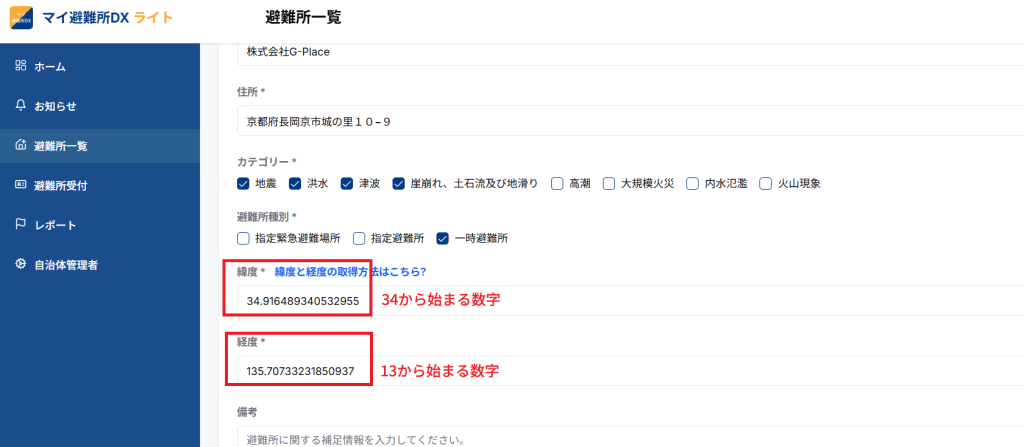
コピーした数値を「マイ避難所DX」の管理画面に貼り付けます。
入力時のチェックポイント
- カンマ(,)は含めない: Googleマップからコピーすると数字の間にカンマが入りますが、管理画面では緯度と経度の欄が分かれているはずです。それぞれの欄に数字だけを貼り付けてください。
以上で緯度経度の取得から管理画面の入力方法案内を終了します。